Tampilkan postingan dengan label WIndows 8. Tampilkan semua postingan

Cara Install Windows 8 dari USB Flash Disk

Diulas oleh Dunia Baca Kamis, 01 Maret 2012 0 komentar
Cara Install Windows 8 dari USB Flash Disk | berikut tutorial Cara Install Windows 8 dari USB Flash Disk Dan berikut langkah-langkah yang dapat kalian ikuti ttgCara Install Windows 8 dari USB Flash Disk Install Windows 8 Developer Preview dari USB Flash Disk:
Membuat bootable Windows 8 USB flash disk: yang kalian perlukan adalah sebagai berikut:
  • USB Flash Disk dengan ukuran min 4GB. 
    Windows 8 versi Developer Preview ISO image [2.8 GB - 32bit], download disini
    Windows 7 USB/DVD Download tool [2.59MB], download disini.
Untuk membuat Windows 8 bootable USB flash disk kita akan menggunakan aplikasi dari microsoft Windows 7 USB/DVD Download tool . Software ini dapat digunakan untuk membuat Bootable USB flash disk dan juga Burn file ISO. Download dan install aplikasi tersebut dahulu
Sekarang jalankan Windows 7 USB/DVD Download tool dari Start menu. Cara Install Windows 8 dari USB Flash Disk
Klik tombol Browse dan pilh file ISO dari Windows 8 Developer Preview yang telah kalian downlaod dan klik tombol Next
Cara Install Windows 8 dari USB Flash Disk
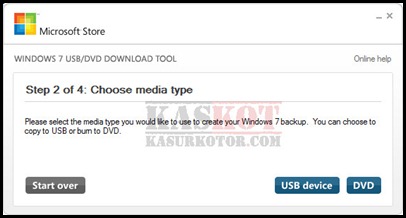
Kemduian klik tombol USB device untuk USB Flash Disk Bootable. Dalam tahap berikutnya setelah pilih drive USB yang telah dihubungkan ke komputer.
Cara Install Windows 8 dari USB Flash Disk
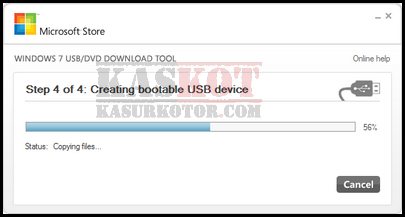
Klik tombol Begin Copying. Aplikasi ini akan mengekstrak file ISO windows 8 ke USB flash disk.
Cara Install Windows 8 dari USB Flash Disk
Proses ini akan memakan waktu lumayan lama sekitar 15-20 menit (tergantung komputer kalian).
Setelah selesai lepaskan USB flash disk, dan restart komputer, masuk ke BIOS untuk men-setting agar yang di boot pertama kali adalah USB flash disk. Selanjutnya ketika komputer di restart kembali maka USB flash disk kalian agan di boot dan muncul proses install Windows 8. Cukup ikuti saja petunjuknya sama seperti menginstall windows lainnya. Sekarang kalian telah berhasil menginstall windows 8 dari USB Flash Disk tanpa menggunakan CD/DVD.
sampai disini Cara Install Windows 8 dari USB Flash Disk selesai ( source )

Mengaktifkan/Enable GodMode di Windows 8

Diulas oleh Dunia Baca Jumat, 03 Februari 2012 0 komentar
Mengaktifkan/Enable GodMode di Windows 8 | masih seputar Windows 8, kali ini mengulas Mengaktifkan/Enable GodMode di Windows 8  | GodMode merupakan fitur tersembunyi yang terdapat di windows 7, dan fitur gode mode ini juga ada di windows 8, untuk mendapatkannya yang perlu kalian lakukan adalah mengaktifkannya dengan cara yang disebutkan di bawah ini.
Sebelumnya, bagi kalian yang belum tahu, GodMode di windows 7 adalah fitur yang memungkinkan untuk mengakses semua pengaturan Windows (windows setting) dari satu tempat.
Membuat Folder / Menu God Mode Di windows 7
Dan berikut adalah cara untuk Mengaktifkan/Enable God Mode di Windows 8:
1. Buat sebuah folder di desktop dan ganti namanya menjadi “GodMode.{ED7BA470-8E54-465E-825C-99712043E01C}”  (TANPA TANDA KUTIP). Kalian dapat memberi nama folder tersebut sesuai keinginan kalian, kecuali kode yang ada di belakang nama tersebut tidak boleh diubah.
sampai di sini Mengaktifkan/Enable GodMode di Windows 8 selesai
Source

Kelemahan dan Kekurangan Windows 8

Diulas oleh Dunia Baca 0 komentar
Kelemahan dan Kekurangan Windows 8 | Kali ini mengulas masalah Kelemahan dan Kekurangan Windows 8, yup secanggih apa pun tetap ada kelemahan dan kekurangan nya, Berbeda dengan OS Windows sebelumnya, kali ini Microsoft menghabiskan waktu yang lumayan lama untuk menciptakan sebuah Operating System (OS) terbaru yang kelak menjadi andalan mereka,yakni Windows 8. Windows 8 merupakan proyek OS pertama Microsoft yang menggabungkan platform desktop dan tablet. Kayaknya sudah hebat ya. Bagi sobat yang udah tau tentang Windows 8 ini pasti berpikiran yang sama.

ternyata banyak para developer yang melihat masih terdapat kekurangan pada OS yang digadang-gadang menjadi andalan Microsoft di masa depan. Untuk itu Microsoft harus mengetahui kelemahan Windows 8 dan segera memperbaikinya agar OS andalan mereka ini bisa terlihat sempurna.

Berikut fitur-fitur baru di Windows 8 yang tidak ada di Windows versi sebelumnya, sekaligus sejumlah kelemahannya menurut developer :
Metro multitasking. Jika sobat menggunakan aplikasi Metro (untuk tablet) di Windows 8, screen akan menampilkan dua aplikasi secara berjajar. Untuk pemula hal itu tidak akan menjadi masalah besar. Namun bagi advanced user, kemampuan Metro dengan multitasking hanya untuk dua aplikasi merupakan kelemahan yang fatal.
Tumpang tindih Metro UI dan Aero UI. Developer menemukan adanya pergantian secara terus-menerus yang terjadi antara tile-based Metro UI dan glassy Aero UI. Hal tersebut dinilai tidak masuk akal dan sangat membingungkan. Berpindah dari aplikasi Metro dan aplikasi desktop sangat sulit dilakukan.
Metro. Metro memang bisa bekerja baik di tablet tapi UI tersebut sangat tidak kompatibel jika digunakan pada desktop. Sulit dilakukan untuk sobat yang menggunakan Notebook. Sehingga secara default Windows 8 tidak mungkin bisa melakukan booting ke Metro UI. Dengan kata lain Microsoft perlu memberikan kill-switch untuk mematikan Metro UI.
Sulit berpindah antar screen. Tidak adanya fungsi Alt-Tab seperti saat bekerja dengan desktop dan keyboard untuk berganti dari satu app ke app yang lain mungkin merupakan hal yang sangat sulit. Sebagai gantinya, di Windows 8 Metro UI kita tidak bisa menggunakan pointer atau finder untuk meletakkan screen di sisi kiri dan melakukan drag. Kedengarannya sangat sepele, tapi masalah akan muncul saat kita bekerja dengan banyak aplikasi. Tidak ada cara cepat dan mudah untuk berganti antar aplikasi. Jika menggerakkan mouse ke arah kiri maka sebuah icon akan pops up. Dan jika tidak tepat maka kita harus klik beberapa kali atau mencoba lagi.
Tiles. Saat Microsoft memperkenalkan System Tray, fitur tersebut disebut sebagai hal penting sehingga didesain agar user mudah mengaksesnya dan melihat status dari aplikasi tertentu akan sangat cepat dilakukan. Tapi kini dalam Windows 8, System Tray malah akan sangat mengganggu. Di Windows 8, Metro UI desktop akan manjadi System Tray terbaru. Setiap aplikasi akan membutuhkan system tray. Dan semakin banyak aplikasi yang dijalankan, maka system tray akan menggelembung. Meski Microsoft berjanji akan memberikan aplikasi yang ringan dan mudah dijalankan, namun jika menggunakan iTunes untuk streaming dan ada banyak aplikasi lain yang dijalankan, bisa kita bayangkan apa yang akan terjadi pada tablet kesayangan kita. Crashed!
Tidak ada opsi untuk mengubah tiles menjadi icons. Ukuran tiles terkecil, tampilannya masih terlalu besar. Saat nantinya kita menginstall banyak aplikasi maka screen Metro akan terlihat semrawut.

Sepertinya Microsoft memang harus melakukan perbaikan, melihat banyaknya kelemahan pada OS terbaru mereka, Windows 8.

sumber : priagoenks